【解説】タスクシュートはどこまで記録すべき?365日24時間の記録は必要ありません
ぞの
ぞのjp
TaskChute Cloud 2の使い方について紹介します。
TaskChute Cloud 2は、タスクシュート時間術という時間管理手法を実践するために作られたツールです。
これを使えるようになれば、間違いなく時間の使い方を変えることができます。
好きなことに時間を多く使い、苦手なことを減らせるようになります。
しかし、一通り使えるようになるのが難しいのが、TaskChute Cloud 2です。
使い方が多様ですし、独自の考え方をしているので、多くの人は使い始めても挫折してしまいます。
そこで僕は、あなたがTaskChute Cloud 2の効果を実感できるように、初心者脱却までの道のりを10のステップにまとめました。
このとおり使っていただければ、2ヶ月後には、十分に使いこなせるようになっているはずです。
では早速、詳しくお伝えしますね。
▼そもそもTaskChute Cloud 2について知りたい場合は、こちらの記事をご覧ください。

タスクシュート時間術の全体像は、タスクシュート時間術の解説ページにまとめています。
TaskChute Cloud 2を始めるには、「TaskChute Cloud 2を始める」というボタンをクリックするだけです。
1分でできるユーザー登録をしたら、すぐにTaskChute Cloud 2がどのようなものなのかを知ることができます。
どんなものなのか少しでも気になった方には、ひとまずこのボタンをクリックして、TaskChute Cloud 2を見ていただきたいです。
プロプランも用意されていますが、タスクシュート時間術を始めたばかりの頃は、無料プランで十分です。
ルーチン登録数やタスクリスト表示期間が、無料プランでは物足りなくなってきたタイミングが、プロプランへの切り替えのタイミングです。
これから紹介する10のステップと、それぞれで使う機能は、次のとおりです。
| ステップ | やること | 使う機能 |
|---|---|---|
| ① | タスク名だけで、記録することに慣れる | タスクの追加・実行 |
| ② | ルーチンタスクを登録し、習慣の力を体感する | ルーチン |
| ③ | 明日を計画し、記録を取る | 見積時間・終了予定時刻 |
| ④ | 記録を振り返り、翌日の計画に活かす | 前日・翌日の表示 |
| ⑤ | ショートカットキーで、入力スピードアップする | ショートカットキー |
| ⑥ | モードを設定し、脳の状態を意識する | モード |
| ⑦ | セクションを設定し、時間割を作成する | セクション・1日の開始時間 |
| ⑧ | プロジェクトを模索し、設定する | プロジェクト |
| ⑨ | コメントとノートを残し、行動に自覚的になる | コメント・ノート |
| ⑩ | レビューを行い、試すことを続ける | アナリティクス |
ではここからは、TaskChute Cloud 2の使い方について紹介していきます。
必ずこの順番で実行しなければいけないことはありませんが、経験上、これから紹介するステップがベストだと思っています。
いきなりすべてを実行するのではなく、1つのステップを確実に実行してから、次のステップを行うようにしてくださいね。
使うことをやめないことが初心者脱却には必要不可欠なので、1日1タスクだけでも使い続けてくださいね。
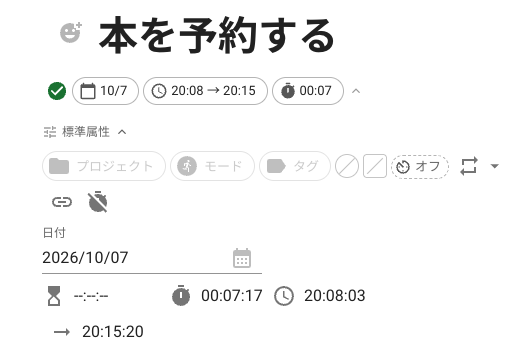
まず始めにやることは、好きなタスクをタスク名だけで記録することです。
初めてTaskChute Cloud 2を見たときは、「モード」「プロジェクト」など気になる項目がたくさんあることかと思います。
しかし、初心者のうちは、すべて無視してください。
いきなりすべてを設定してしまうと、深い沼にハマってしまって挫折の原因となってしまいます。
例えば、「ブログを書く」「食事をする」「睡眠」といった、あなたにとって大事なタスクのみを記録してみてください。
そのときのポイントは、スタートと終了のボタンを押し忘れないように注意することです。
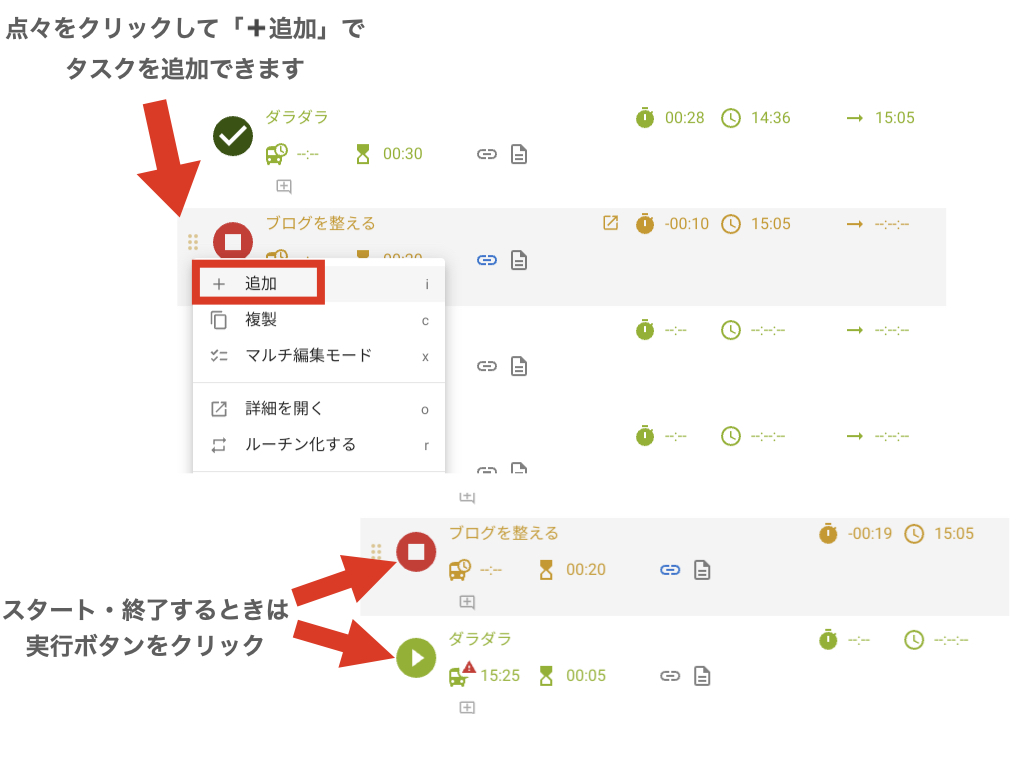
繰り返しますが、プロジェクトやモードは、一切無視で大丈夫です。
モードを設定していないと色がなくて味気ないですが、最初のうちは、行動を記録することに慣れるところから始めましょう。
ライフログをとったことがない人は、「たったこれだけ?」と思うかもしれないですが、たったこれだけのことが、いかに難しいかを実感することになるはずです。
ちなみにタスク名は、名詞ではなくて「動詞」を使うことがおすすめです。
タスクを実行するハードルがグッと下がりますよ。

もう一つ大切なのは、いきなり24時間を記録する必要はないということです。
タスクシュート時間術をがっつり使っている認定トレーナーたちも、24時間をしっかり記録している人ばかりではありません。
自分にとって大切なことだけ、自分が心地よいと感じる程度を記録するのがおすすめです。
行動を記録することに慣れてきたら、徐々に記録するタスクの数を調整していってくださいね。
記録することに慣れてきたら、「ルーチン」を登録してみましょう。
毎日同じ時刻からスタートしていて、同じくらいの長さを実行しているタスクを探してみてください。
例えば、食事や睡眠は、だいたい毎日同じなのではないでしょうか。
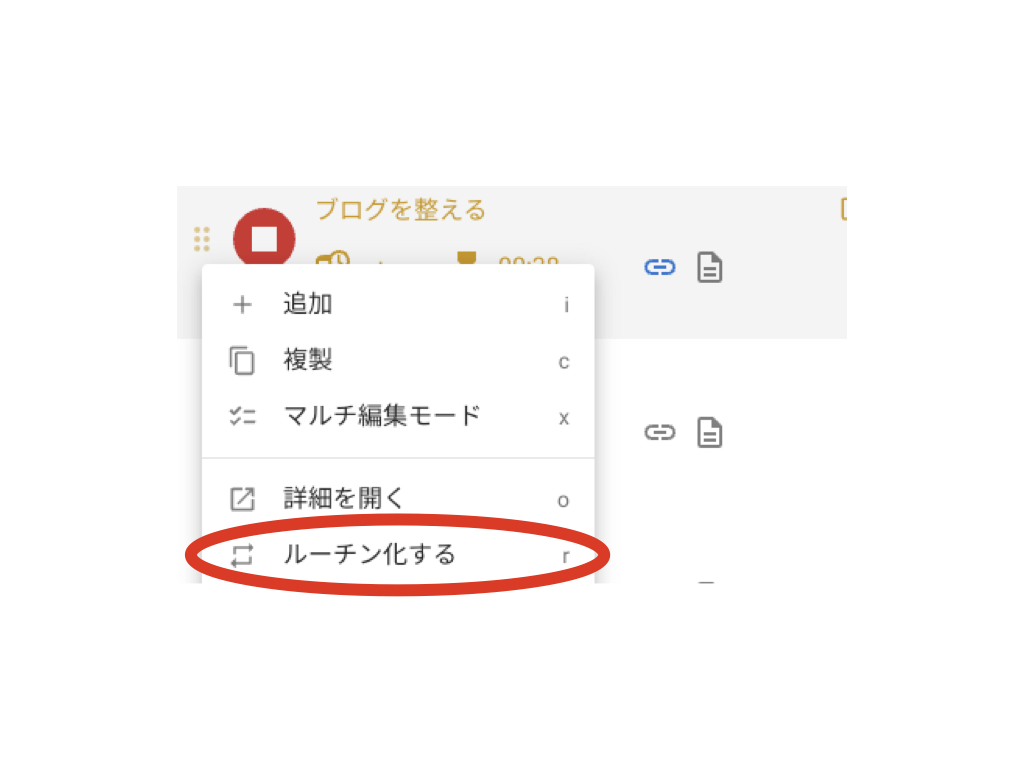
ルーチンは、実行中のタスクの左にある点々をクリックして「ルーチン化する」から登録できます。
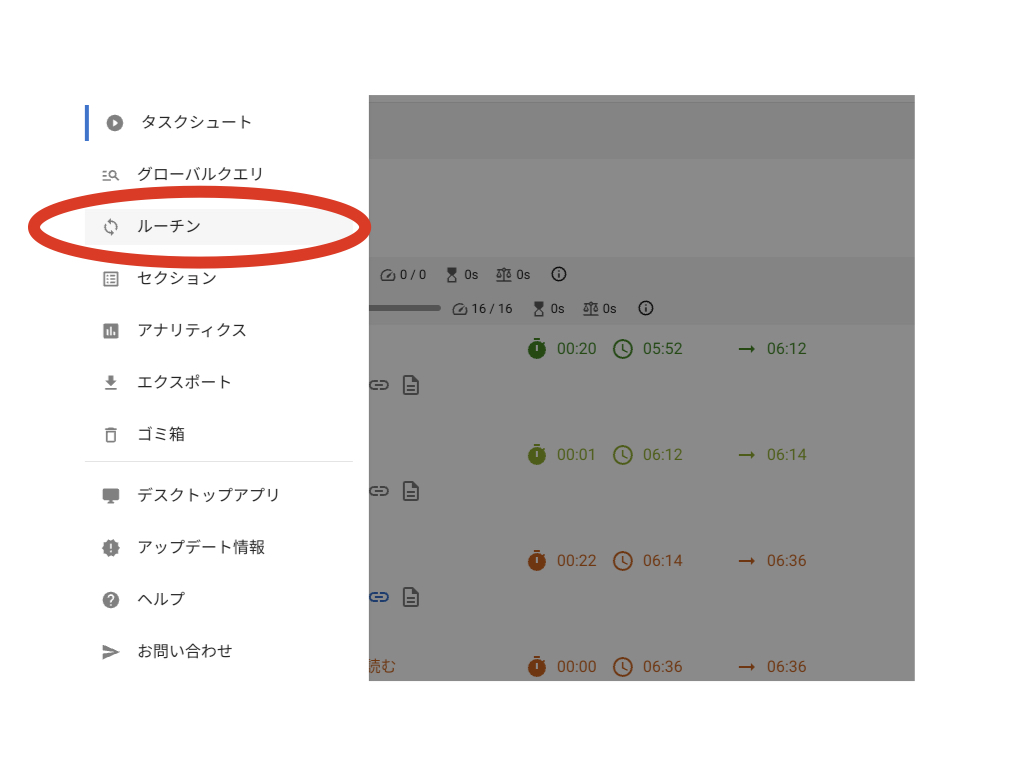
また、TaskChute Cloud 2の左上からサイドバーを開いたところからも設定できます。
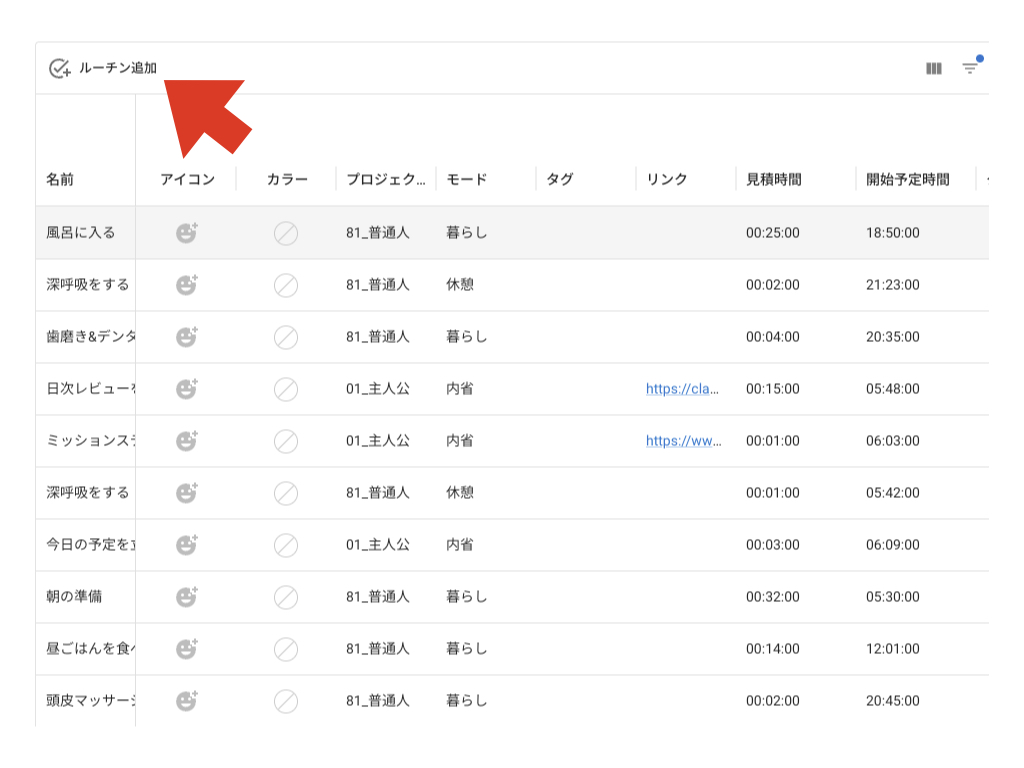
登録を終えたら、ルーチンに登録したタスクを意識して生活を送ってみてください。
すると、習慣の力を感じてもらえるはずです。
具体的には、自分がだんだんとレベルアップしているような感覚です。
同じ行動を繰り返していたら、だんだんと精度が上がってきたり、質が上がってきたりして、より自分に最適化された行動に変わってくるはずです。
人生をより良くするためには、習慣の力が必要不可欠なので、このタイミングで体感していただきたいのです。
ルーチンに関する効果がもっと知りたいと思った方は、こちらの記事がおすすめです。

ここまで実行していただけたら、かなり記録することに慣れたことかと思います。
そのため次は、明日1日の行動を計画して、計画した行動を記録してみましょう。
今までは、何か行動するたびに、タスクを追加していたかと思います。
これからは、夜に翌日の行動を計画して、翌朝からはその通りに行動してみてください。
24時間を計画する必要はありませんが、自分の行動を可能な限り計画してみてください。
そして実行すると、あなたは間違いなく絶望することになります。
計画した理想の1日と、現実の1日の違いに、です。
休憩時間を計画することを忘れるパターン、見積もり時間が甘すぎるパターン、割り込みタスクが多すぎるパターンなどを経験するはずです。
しかし、こうして絶望するのが普通なのです。
タスクシュート時間術を始めた人は、必ず通る道なので、自分を責める必要は全くありません。
いきなり計画通りに行動するのは、非常に難しいです。
TaskChute Cloud 2を使い込んでいる僕ですら、日常的に計画と違う行動をしています。
計画して、絶望して、というサイクルを回すことで、どんどんとしっくりくる毎日にチューニングされていくので、これもゲーム感覚で楽しんでもらえたら嬉しいです。
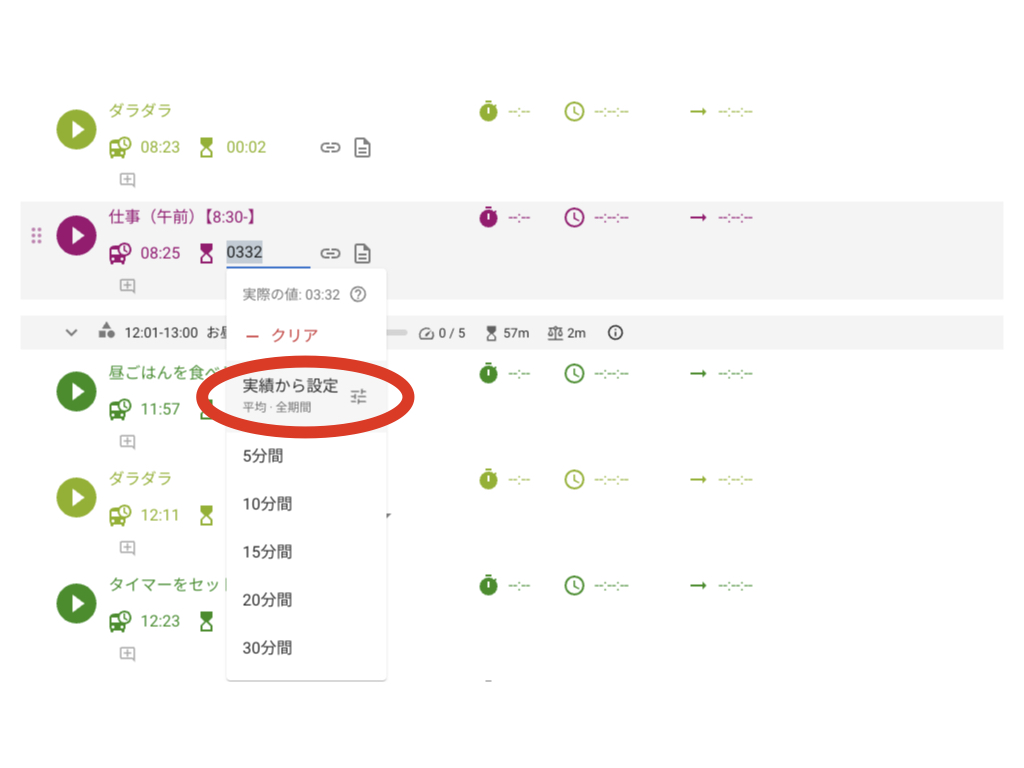
計画を立てる上でのヒントは、実績をベースにルーチン化するということです。
例えば、「お風呂に入る」というタスクの実績が22分だったらその通りにルーチン化する。
そこで、だいたい25分くらいだろうと思って計画を立ててしまわないように、実績ベースで計画してください。
ちなみに僕の場合は、自分のことを休憩いらずのスーパーマンだと勘違いして、休憩せずにひたすらいろんな作業をし続けるという計画を立ててしまって絶望しました。
必ず乗り越えなければいけない試練なので、挫けずに記録を続けてくださいね。
初めて実行するタスクの登録方法について、僕の考え方をまとめた記事も用意しているので、こちらも参考にしてみてください。

計画した理想の1日と、現実の1日の違いに絶望してしまったかもしれませんが、改善の余地はたくさんあります。
直視したくない気持ちは分かりますが、記録を振り返ってみましょう。
予定以上に長い時間やっていたタスクや、予定していなかったタスク(割り込みタスク)に注目してみてください。
そこが、大きな改善ポイントですよ。
注意してもらいたいことは、計画していた1日と違ったからといって、それはダメな1日だったわけではないということです。
大切なことは、自分的に、満足のいく1日だったかどうかです。
理想と違っていても現実が満足いくのだったら、それは素晴らしいことです。
満足いく人生にするためには、どのように改善したらいいかを考えることがポイントです。
自分の満足度に注目しながら、改善ポイントを見つけたら、さっそく明日の計画に反映させましょう。
個人的には、夜の時点で翌日の計画をしておくのがおすすめです。
そして、朝一番で微調整しましょう。
僕の場合は、夜の自分は自信過剰な自分、朝の自分は冷静さを持ち合わせた自分になります。
睡眠を挟むことで、まるで別人格のようになります。
こうして2回計画を練ることで、計画の精度を上げることができるのです。
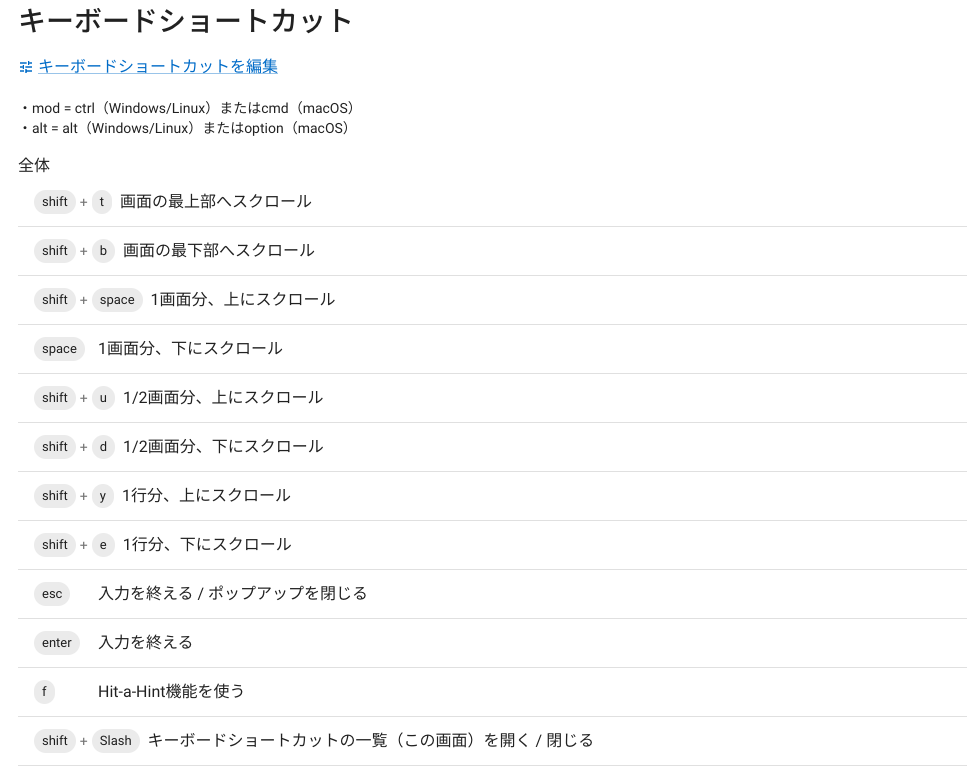
この頃には、TaskChute Cloud 2の操作も慣れてきた頃ですよね。
このタイミングで、ショートカットキーを覚えていくのがおすすめです。
ほぼキーボードだけで入力できますので、ぜひ覚えてみてください。
しかし、いきなり全部を覚えろというのは酷な話ですし、僕自身もすべては使っていません。
▼よく使うおすすめは、この6つなので、ぜひ使ってみてください。
記録すること自体に慣れてきたタイミングで、今まで未設定だった項目に着手していきましょう。
まず最初は、「モード」です。
「集中モード」「まったりモード」「人と話すモード」「文章を書くモード」など、自分の中で切り替わるタイミングがあるのを感じたことはありませんか?
モードの設定は、このように脳の状態を意識して設定するのがおすすめです。
行動に流れを生み出すことができるのがモードなので、脳の状態を観察して自分にあったモードを設定してみてくださいね。
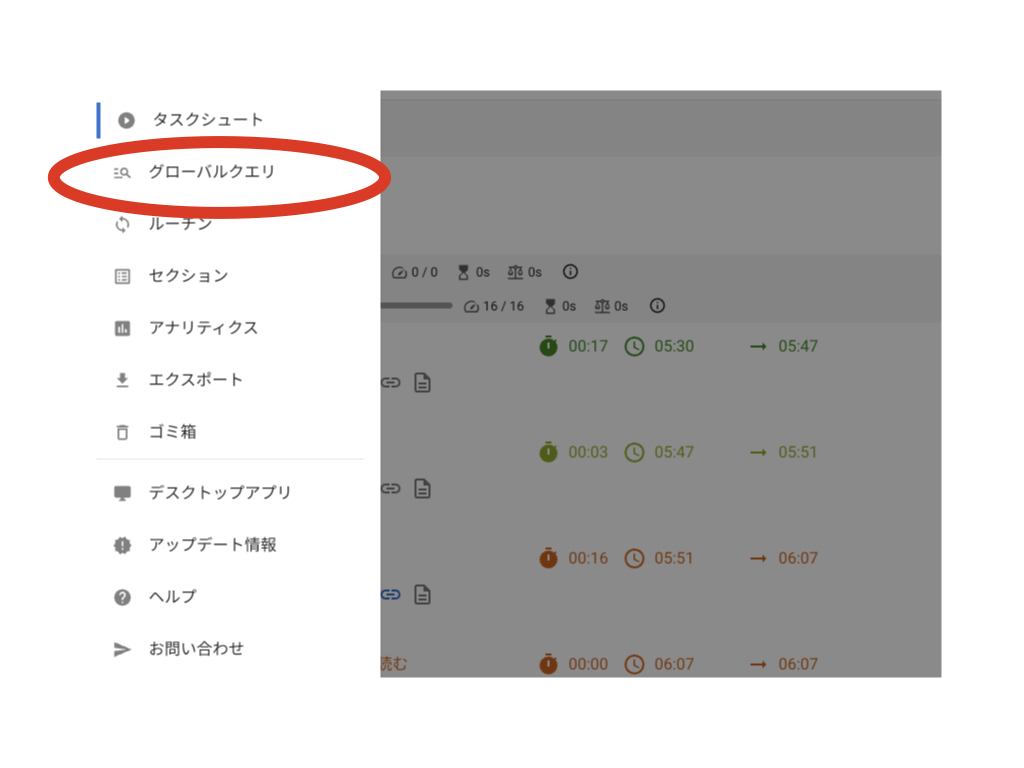
TaskChute Cloud 2の左上からサイドバーを開いて「グローバルクエリ」から設定できます。
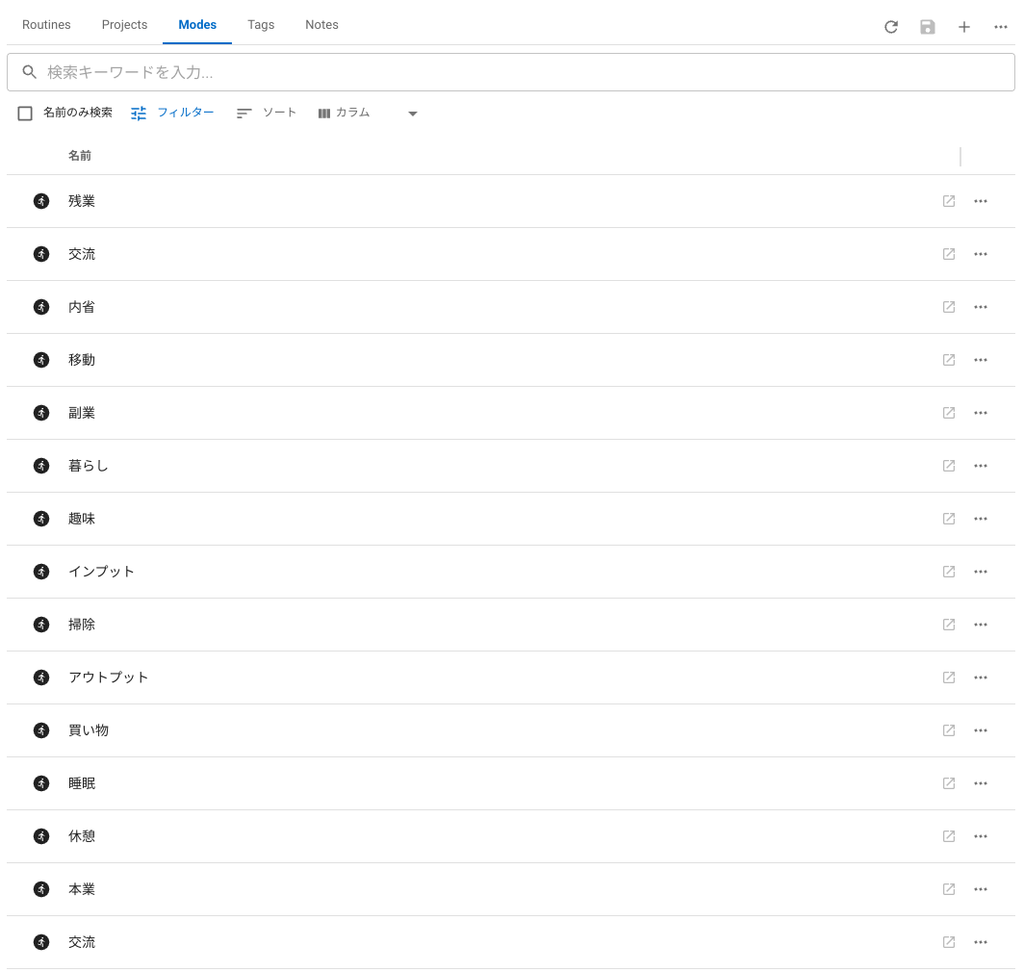
参考に、実際に僕が登録しているモードを紹介しますね。
「残業」「副業」は今では使っていませんが、他のモードは現役です。
1日を計画するときは、モードの種類を意識することがポイントです。
「集中系のモード」が終わったら「まったり系のモード」へという具合に計画しておけば、疲労を抑えることができますし、結果的に集中できる時間を増やす効果も期待できます。
初めて1日を計画して実行したときの絶望の原因は、モードを設定するとわかります。
「集中系のモード」のタスクを連続して実行したからですよね?
モードを設定することができたら、今度は、登録してあるルーチンにもモードを入力してくださいね。
そして、これからのタスクには、すべてモードを設定してみましょう。
「モード」を設定し終えたら、次は、「セクション」です。学校の時間割をイメージするといいでしょう。
セクションを設定するコツは、モードが切り替わるタイミングを見つけることです。
睡眠モードになるときや、仕事モードになるときが分かりやすいかと思います。
あとは、掃除や洗濯、料理をする時間なども、セクションが切り替わる目安かと思います。
セクションを設定しておけば、「セクションが終わるまで頑張ろう」「セクション内でタスクを完了させよう」と気持ちが奮い立って、行動する意欲が湧いてきます。
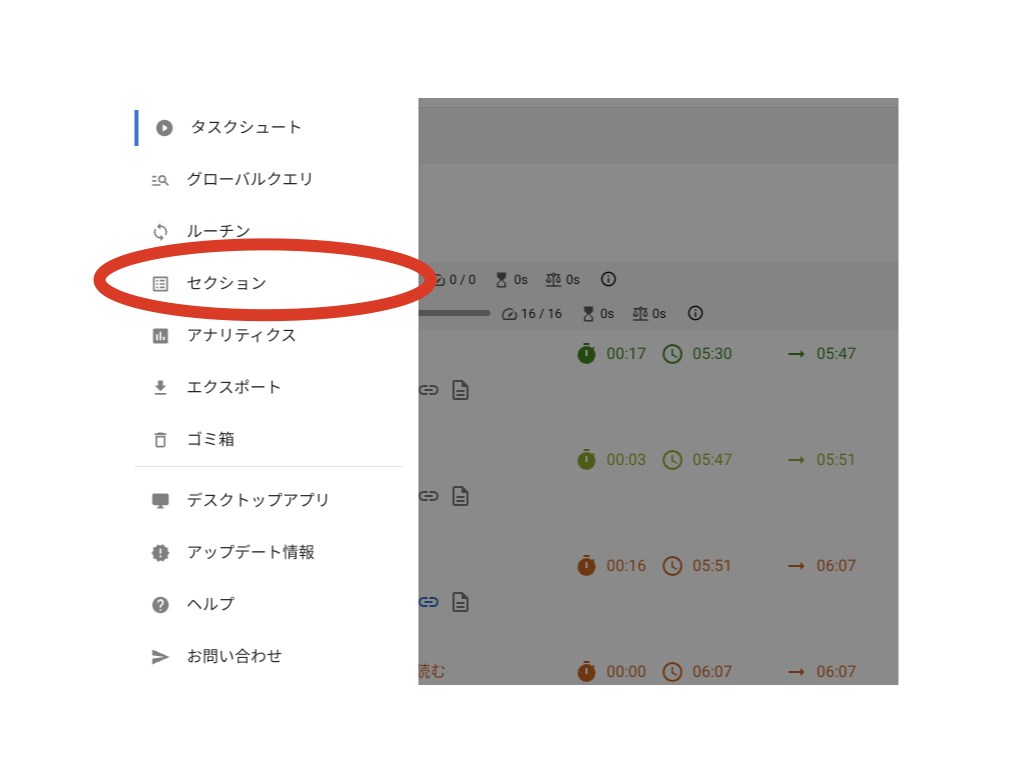
TaskChute Cloud 2の左上からサイドバーを開いて「セクション」から設定できます。
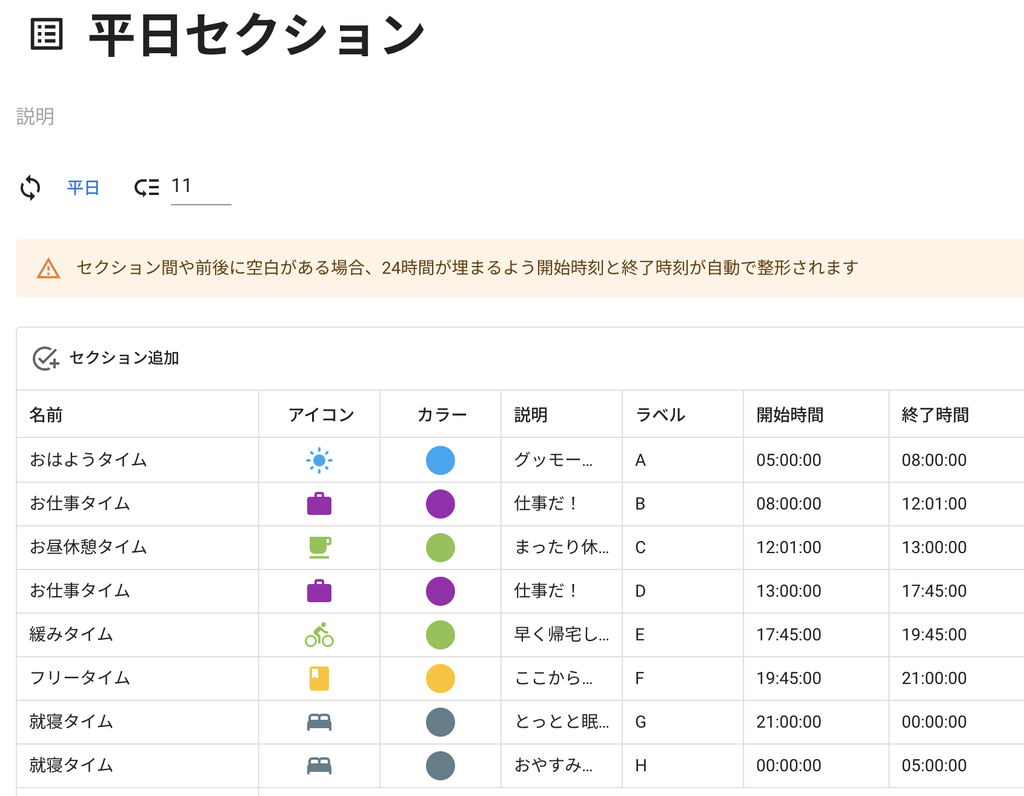
僕の場合は、「平日セクション」「休日セクション」の2種類を使っています。
文字通り平日には平日セクションが適用され、土日祝には休日セクションが適用されます。
平日セクションは、「お仕事タイム」があることが特徴です。
仕事の時間とそれ以外の時間とで、クッキリとセクションが分かれています。
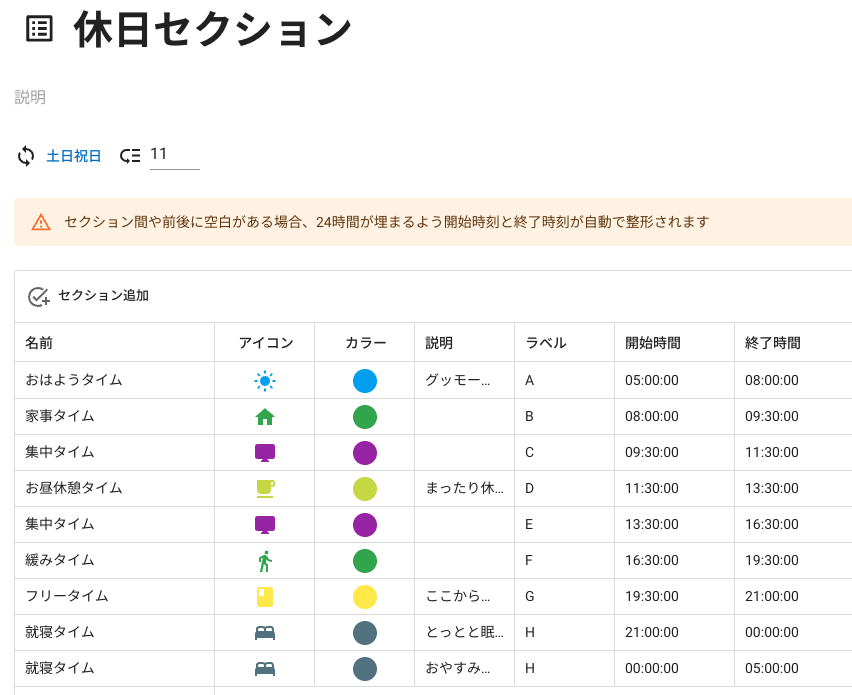
休日セクションは、「家事タイム」があることが特徴と言えるかと思いますが、平日セクションの延長というイメージです。
仕事がない日に使うセクションなので、やや細かく分かれています。
人によっては、2時間おきのセクションを作っている人もいれば、もっと少ないセクションで運用している人もいます。
集中するモードやランチ休憩モードなどのタイミングを参考にしながら、しっくりくるセクションを設定してみてくださいね。
なお、セクションを設定するタイミングで、1日の始まりの時刻も変更しておきましょう。
初期設定では0時から24時までですが、あなたの活動開始時刻を基準にするのです。
おすすめは、起床時刻の1時間前くらいです。
僕は、5時30分に起きるので、5時を1日の始まりの時刻に設定しています。
5時30分に設定しない理由は、もし5時20分に目覚めてしまった場合、10分間だけは昨日の記録として残ってしまうからです。
自分にとっては、10分間は今日のことなのに、記録上は昨日になってしまうなんて嫌なのです。
「プロジェクト」は、迷う人が多いと感じる部分です。
そのため、TaskChute Cloud 2にかなり慣れたタイミングでの設定がおすすめです。
プロジェクトは、仕事などで使うプロジェクトの意味と同じ意味だとイメージしてもらうのが分かりやすいかと思います。
プロジェクトをよりよくしていくために、タスクを実行していくという具合です。
2016年から試行錯誤を続けてきましたが、プロジェクトには「ミッションステートメント」や人間関係の「役割」を設定するのがしっくりきています。
ミッションステートメントの項目だと、生きる上での行動指針を文章化しているはずなので、この項目をプロジェクトに設定します。
例えば、「自分」「仕事」「表現」などがあるかと思います。
自分の役割を設定するという方法も良いかと思います。
同じ自分でも、そのタイミングによって担っている役割は異なりますよね。
職場にいるときは「会社員」、友人と一緒にいるときは「仲間」といった具合です。
僕の場合は、次のように「役割」をベースに作っています。
役割以外にも「99_FP」は、ファイナンシャルプランナーの資格試験を勉強していたときの勉強時間を記録したかったので作成したプロジェクトです。
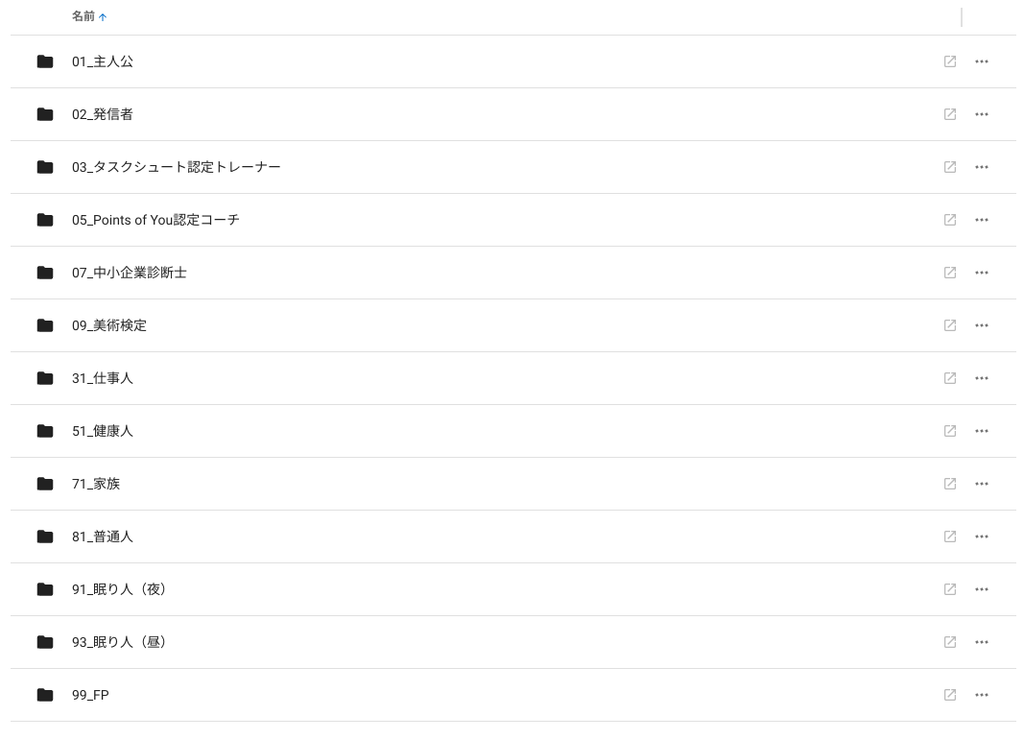
いずれにせよ、設定方法に正解はありませんので、自分なりにしっくりくるプロジェクトを探してみてくださいね。
タスクの実行を繰り返していると、「コメントの追加」や詳細を開くから「ノートを入力する」という項目を見つけたかと思います。
コメントやノートを残すことで、今までよりも行動に自覚的になるので、ぜひチャレンジしてみてください。
コメントやノートには、どんなことを書いてもいいのですが、感情を残すことがおすすめです。
例えば、「楽しくできた」「めんどくさかった」「次は、〇〇しよう」という具合です。
また、仕事などの進捗状況を記録するのも良いかと思います。
ノートを使いこなすことができれば、エクセルやNotionに記録していたことも不要になって、TaskChute Cloud 2のみでタスク管理が完結することも夢ではありません。
しかし、正直にいって、僕自身、コメントとノートを使うことに苦慮しています。
入力することがめんどくさいと思って、入力し忘れてしまうのです。
なのでもしあなたが、コメントやノートを使えるようになったら、どのように活用しているかを教えていただきたいです。
お待ちしております。
最後に最も大事なことをお伝えします。
TaskChute Cloud 2の効果を最大限発揮する方法は、レビューとチャレンジです。
記録を振り返って自分を知り、今までと違った方法を試してみることで、時間の使い方が激変していくのです。
TaskChute Cloud 2には、「アナリティクス」という機能があり、どのような時間の使い方をしたのかを見ることができます。
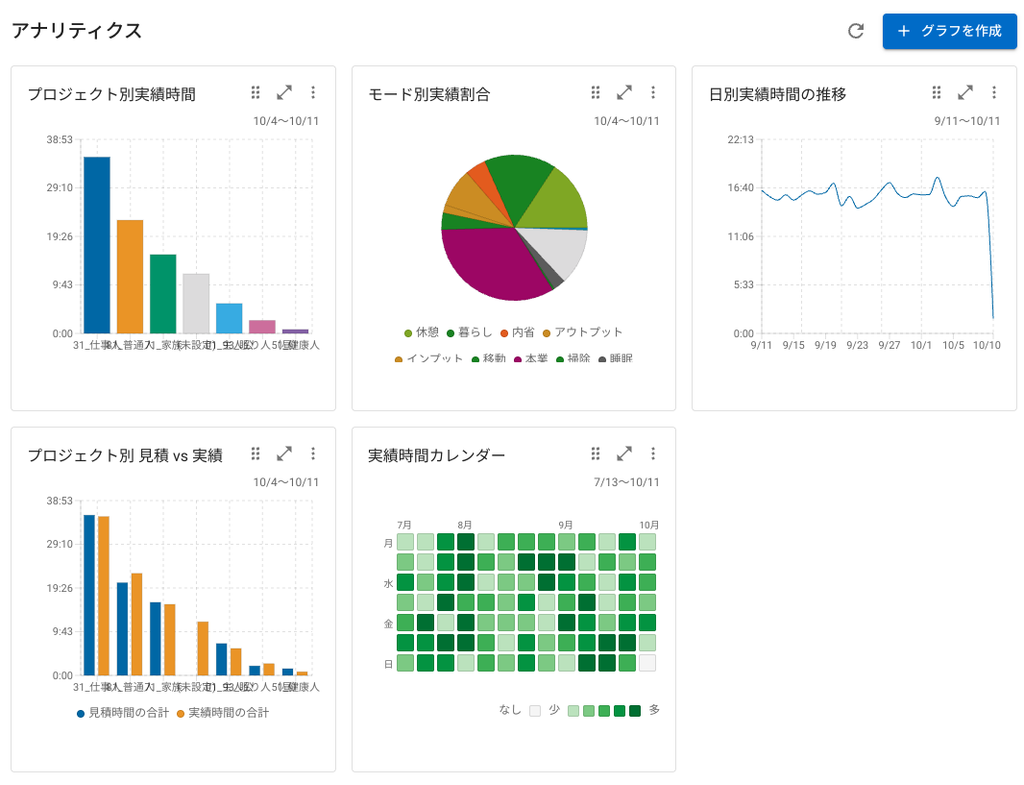
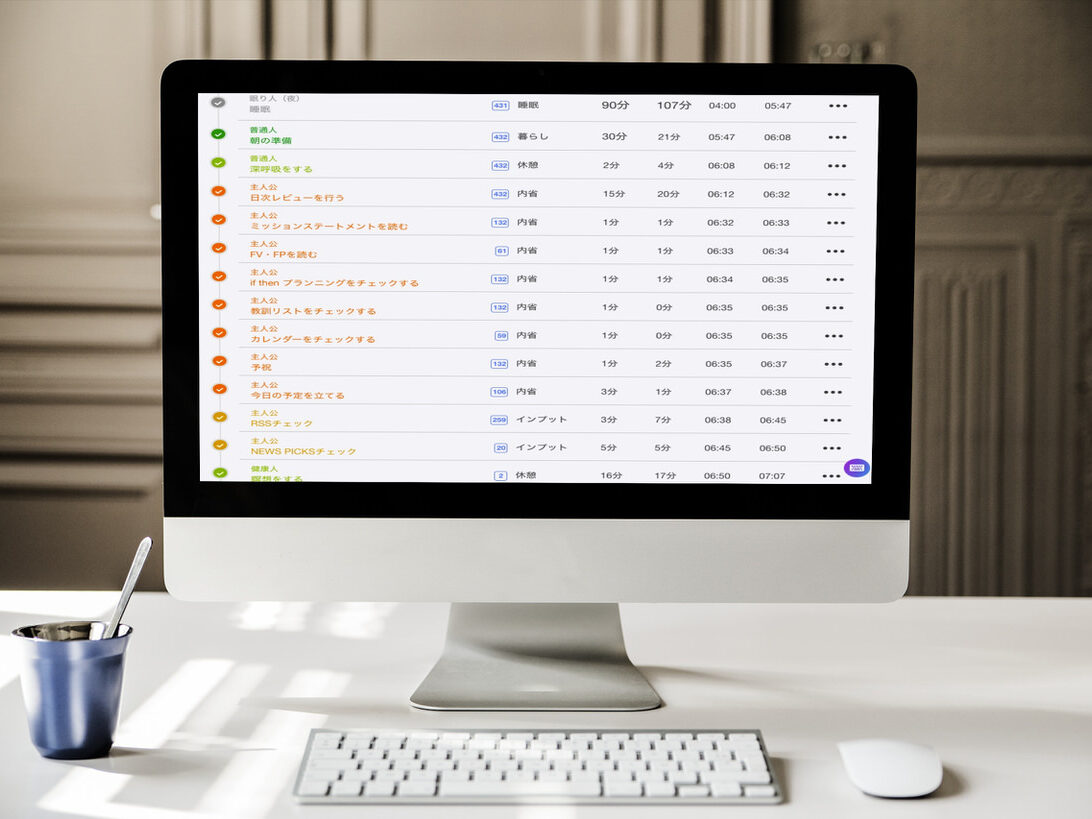
僕の場合は、朝に日次レビューをしているのですが、そのときに前日の実績をズラッと確認することを習慣にしています。
また、土曜日にやっている週次レビューでは、「アナリティクス」のグラフを見て、俯瞰的に1週間を振り返っています。
振り返りを行うことで、そのときに何を考えていたのか思い出せますし、行動のクセや特徴に気が付くことができます。
レビューを始めた頃なら、「歯磨きをする前にトイレに行った方がいい」というようなことに気がついて、タスクの順番を変えることになるかと思います。
はたまた、計画では15分だったけど、実績は32分だったという発見もあると思います。
週に1度、月に1度でもいいので、レビューを実施して、ルーチンを微修正したり計画の精度を上げていってください。
そしたら間違いなく、TaskChute Cloud 2を使う効果を実感できるはずです。
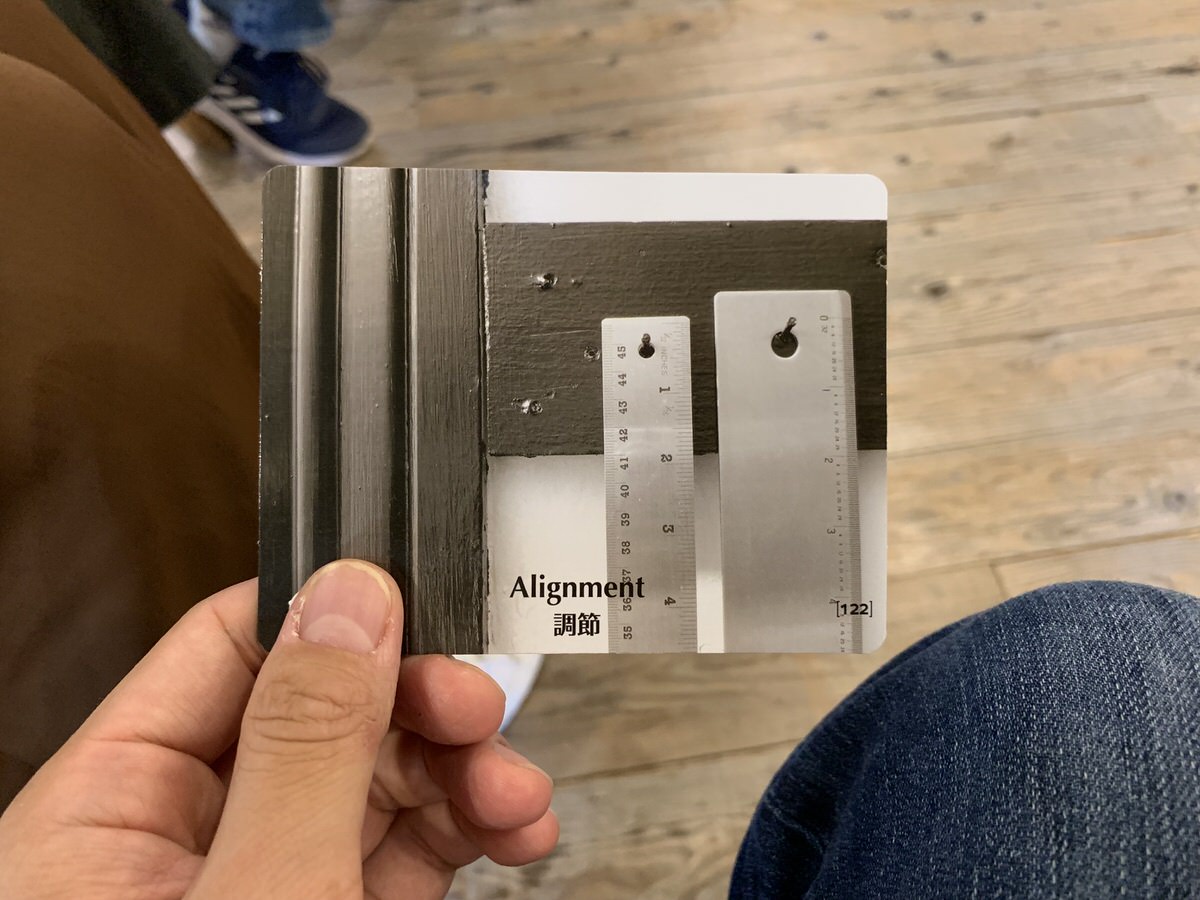
ちなみに僕は、「ルーチンタスクの見直し」というルーチンタスクを登録することで、意識的に変化を起こすようにしています。
ここまでのステップを丁寧に実行していただいても、「タスクシュートって大変、、、」と思ってしまう人もいるかと思います。
認定トレーナーとして多くの人の話を聞いてきましたが、「タスクシュートがいいと思って使ってみたけど、いまは使わなくなってしまった」という声を耳にします。
もしあなたも、タスクシュート時間術を使うことに挫折してしまいそうになったら、ちょっとだけ踏みとどまってもらいたいです。
継続するコツやめんどくささから脱却するアイデアを紹介させてください。
タスクシュート時間術は、本当に大好きなメソッドなので、ぜひあなたにも身につけてもらいたいんです。
なので、この2つの記事を読んでみてください。

TaskChute Cloud 2を使うことで、時間の使い方を圧倒的に変えることができます。
怠惰だった生活にメリハリが生まれるはずです。
ハイパフォーマンスの時間を増やすことだってできることでしょう。苦手なことに費やす時間を減らす効果もあります。
TaskChute Cloud 2は、使いこなせるようになるまでが大変ですが、使うことに慣れてしまったら、2度と手放すことができないツールです。
そして使いこなすコツは、使い続けることしかありませんので、タスク名だけでもいいので記録を取り続けてみてくださいね。
▼ある程度、使えるようになってきた方は、こちらの記事にあるテクニックも活用してみてください。

もっとじっくり相談したい人には、タスクシュート1on1オンライン個人セッションを用意しているので、お気軽にお申し込みください。
では、良いタスクシュートライフを。
タスクシュート認定トレーナーの僕が、どの記事から読めばいいかわかるように、タスクシュート時間術の記事を1ページにまとめています。